

去除图片文字约 2 分钟阅读约 487 字
如何去除图片上的手写文字
在保护周围细节的前提下,去除你拥有的图片上的文字。
RemoveTextPro
图片上的文字可能是手写备注、产品标签、日期或后加标注。若你拥有图片或获准编辑,请使用窄选区,让清理尽量少改变原画面。
先保留未经修改的副本
编辑前保存最高分辨率的原图。对于家庭照片、记录或含重要语境的图片尤其如此:去除可见笔迹会改变像素,但无法恢复其下被遮挡的真实细节。
用准确框选去除笔迹
- 上传你有权编辑的图片副本。
- 只标记笔迹及其紧邻的小块背景。
- 处理后在原始尺寸检查边缘、纹理和直线。
- 笔迹跨过人脸、布料或图案表面时,缩小选区重试。
- 重建区域自然后再下载新副本。
手写内容需要更多耐心
手写痕迹常沿着不规则纸面、衣物或旧照片颗粒延伸。长备注请分短段处理,而不是一次框住整块。印刷日期、箭头标注或社交照片字幕,可分别使用相应的专题指南。
合成商品价格案例
如果你拥有商品图,而旧促销价格已经烧录进像素,优先寻找原设计文件或无字源图;对扁平化图片做局部修复只是备用方案。
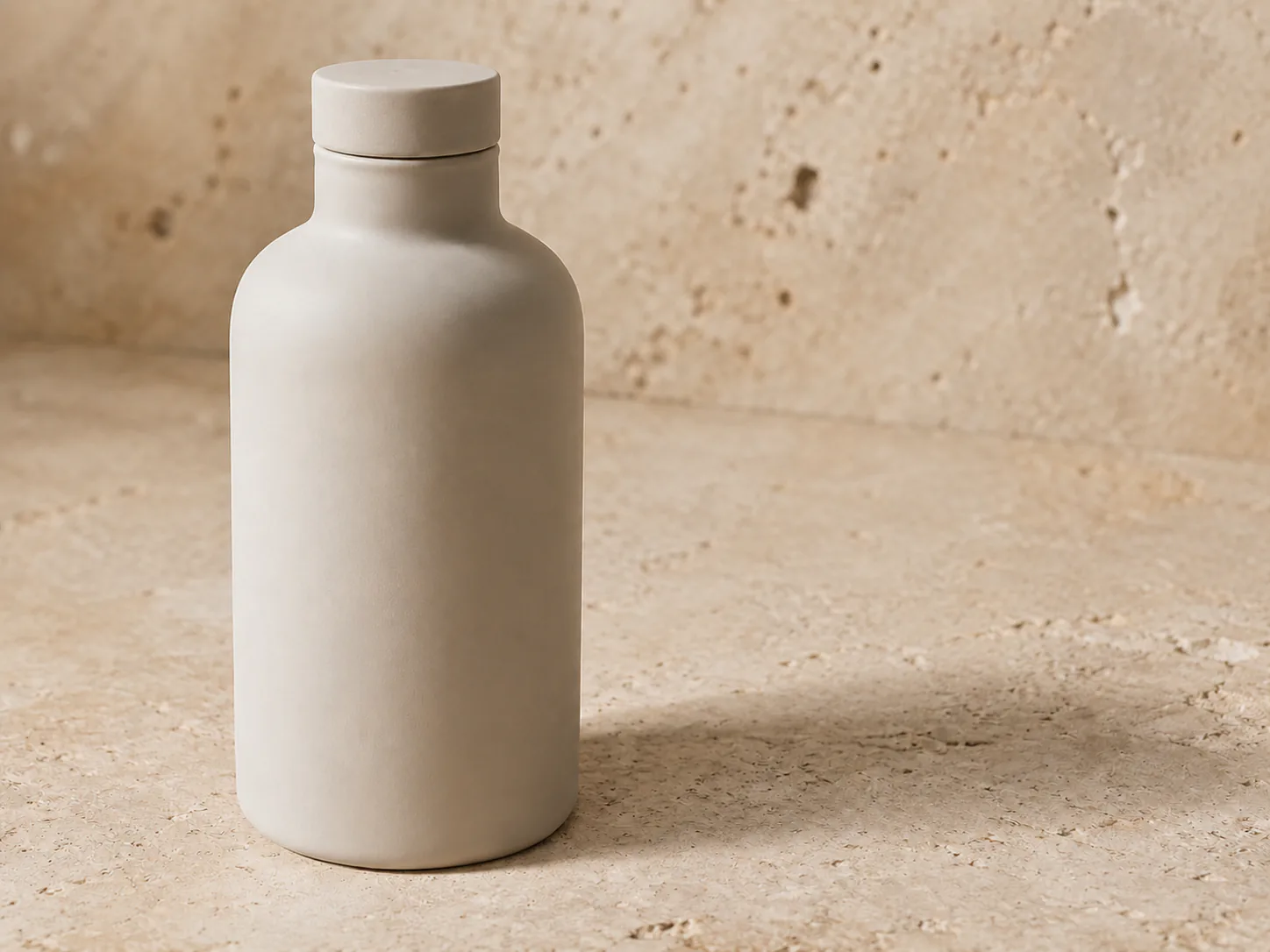
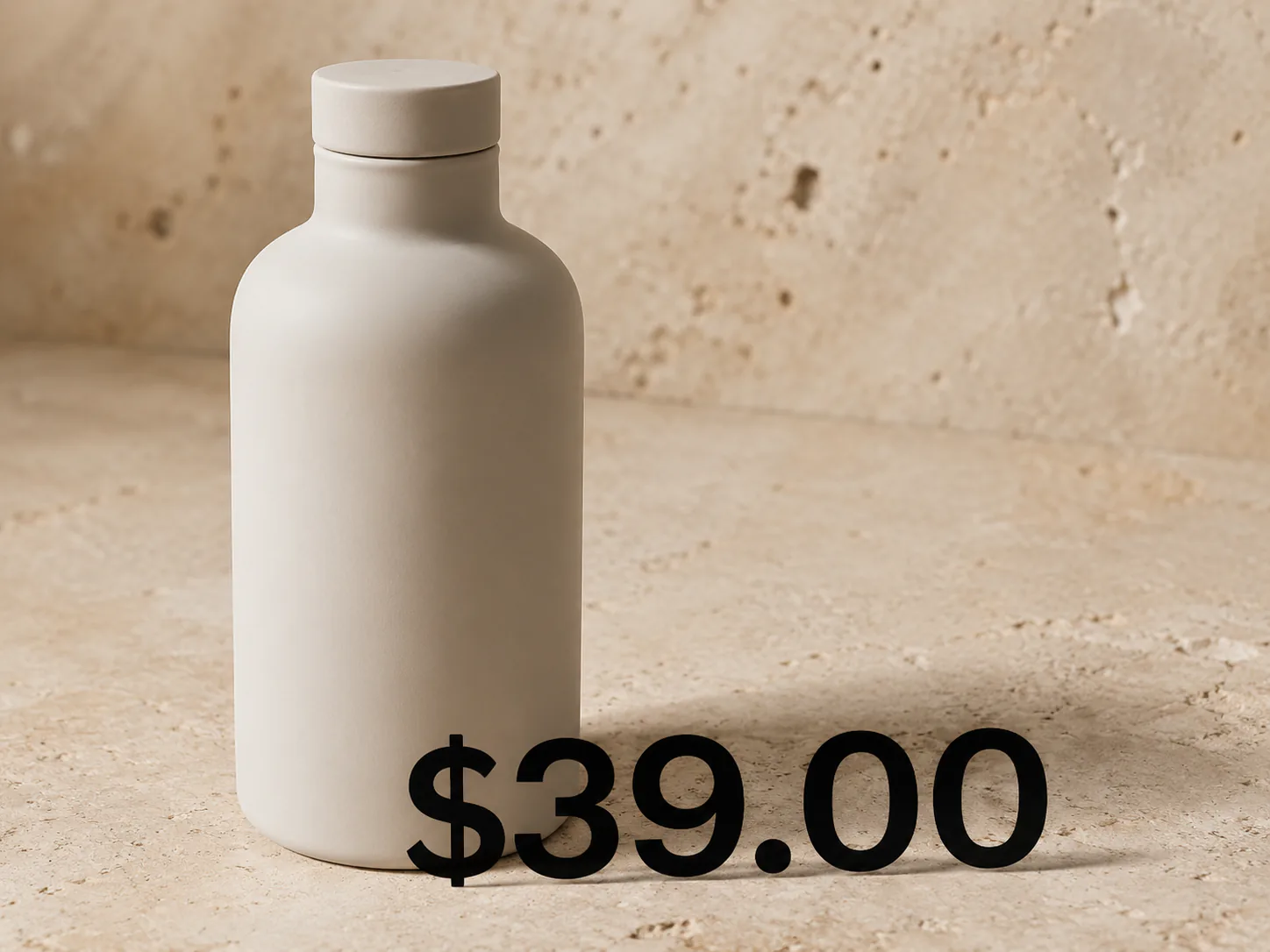
合成价格标签编辑结果
商品、价格和场景均为无品牌合成素材。文字已无法辨认,但仍需在 100% 尺寸检查瓶身曲线、接触边缘、投影和石材纹理。本图使用 AI 辅助编辑器制作用于内容演示,不是 RemoveTextPro 生产版本基准,也不应用来误导实际报价。
使用正确的相关流程
印刷日期请查看日期戳指南;箭头、高亮和审阅标记请使用图片标注流程;社交照片上的文字覆盖层通常更适合字幕去除指南。