

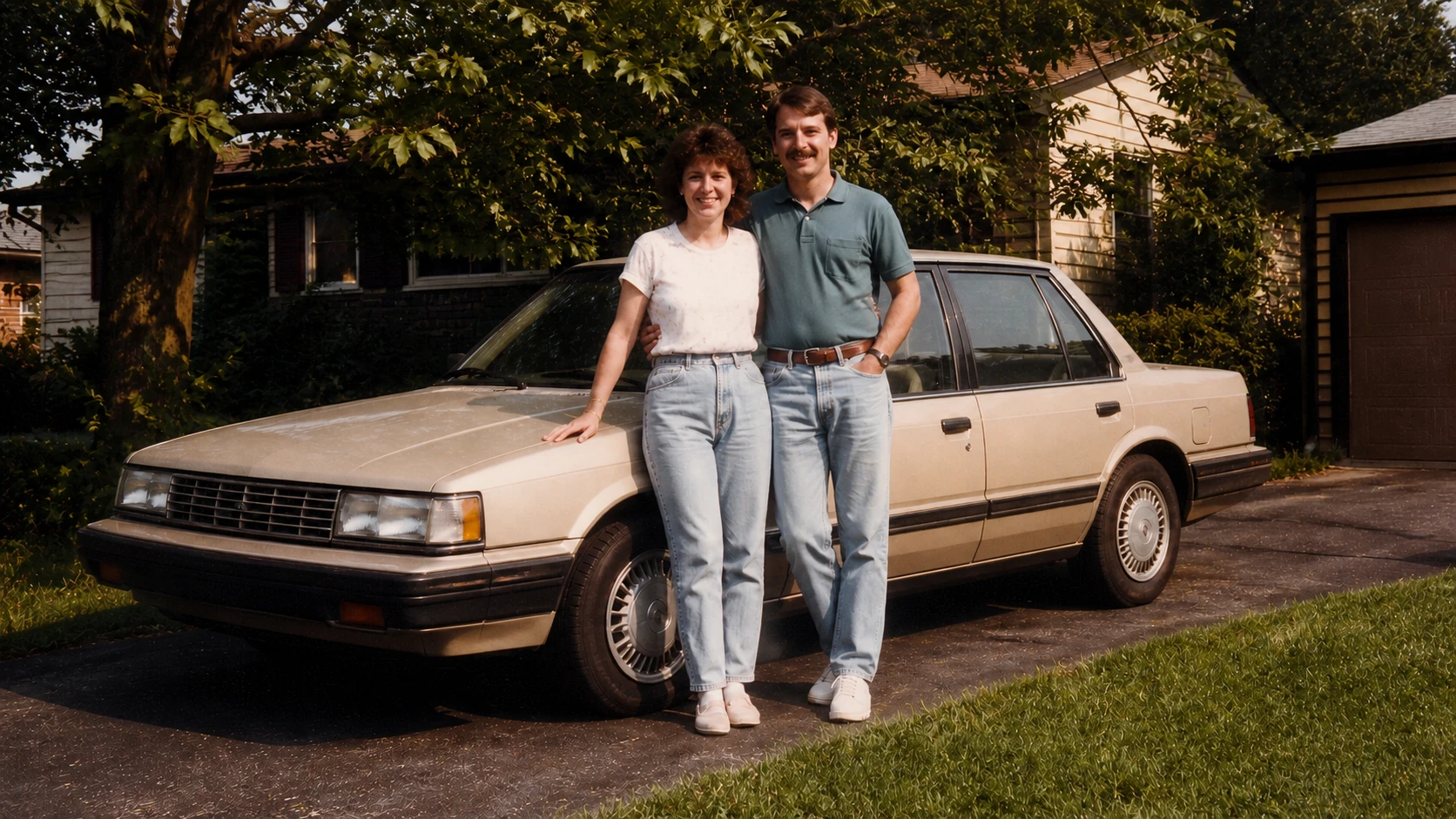
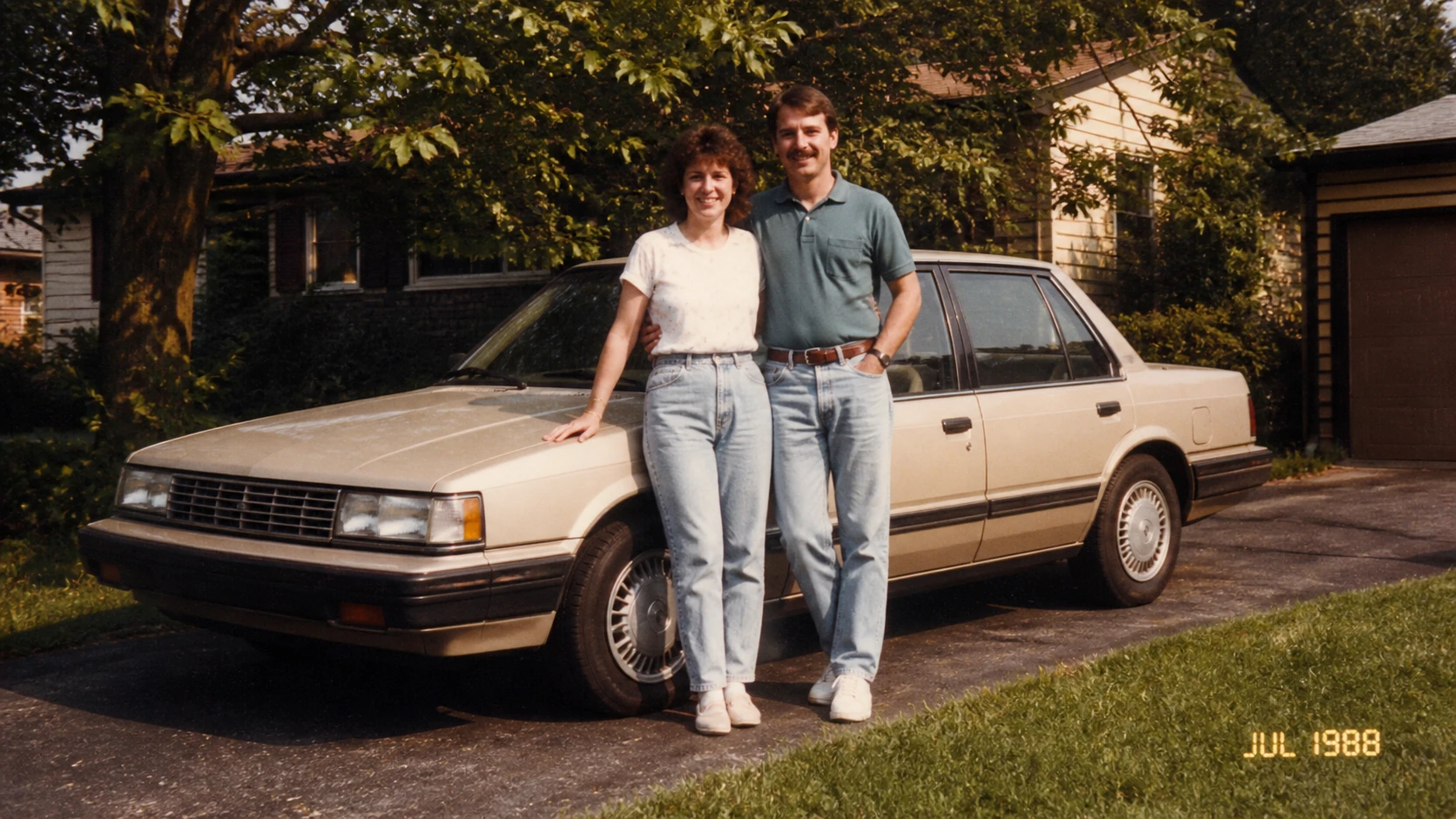
原图处理后
家庭快照上的日期
移除复古相机日期,同时不改变人物、汽车和车道。
日期印记清理
上传带有可见日期印记的照片,框选数字和分隔符,下载前检查重建后的角落。RemoveTextPro 尽量保留原始构图,仅适用于你拥有或获授权编辑的照片。
看看清理后的效果
拖动滑块,对比原图与去除文字后的画面。


JPG、PNG 或 WebP · 最大 10 MB
上传图片后框选文字,工具只重建你选中的区域。
最常见的情况是旧相机照片边缘的小段橙色日期。对比处理前后,再用同样紧凑的框选范围开始编辑。
移除复古相机日期,同时不改变人物、汽车和车道。


清理角落日期印记,同时保留脚印、沙滩和日落光线。
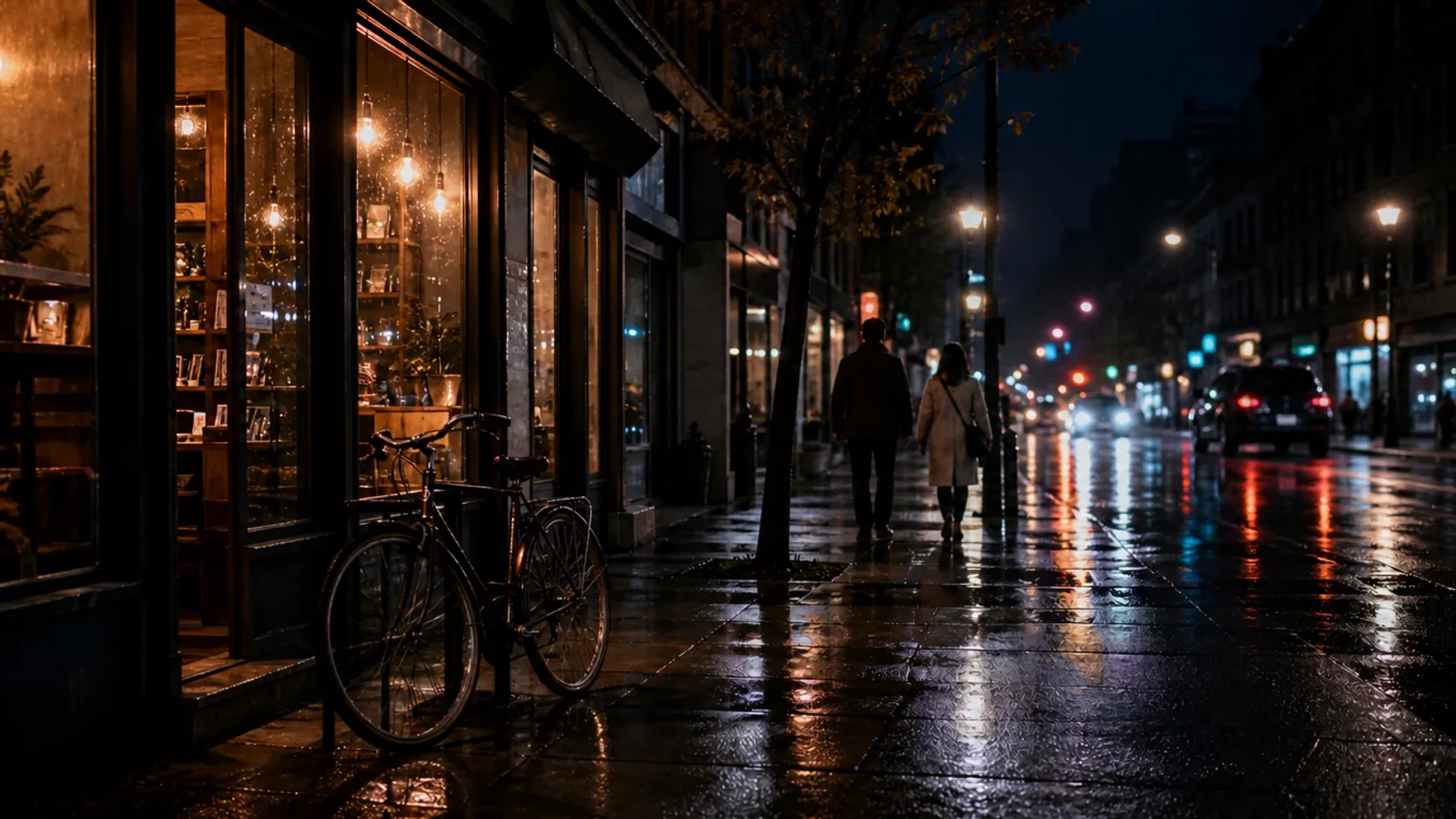
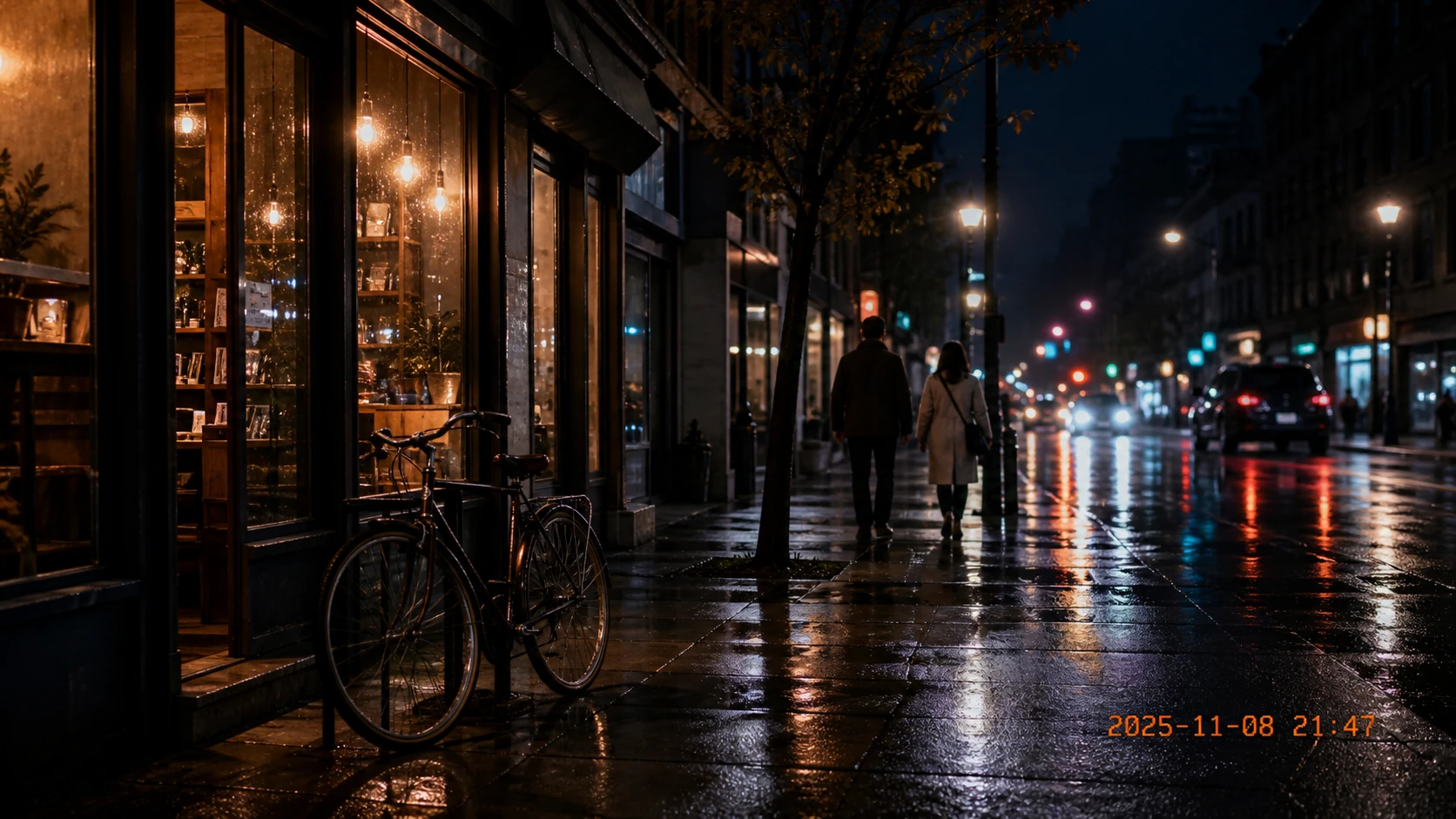
清除角落时间戳,同时保留湿润路面、自行车倒影和街灯。
简单来说
上传照片,完整覆盖可见日期印记,并在下载前检查重建后的角落。工具只编辑可见像素,不会修改 EXIF 元数据;如果需要判断元数据编辑、裁剪或局部修复,请阅读日期处理指南。
当日期已经出现在图片画面中,而你需要保留完整画布制作展示副本时,可以使用这个编辑器。
只标记数字、分隔符、阴影和光晕;工具会根据附近像素重建你选中的区域。
上传高质量副本,按原尺寸检查角落,并单独保留未经修改的原图作为记录。
三个谨慎步骤
使用一套连续流程:上传副本,只框选文字,再检查重建区域后保存。
上传带有可见日期印记的 JPG、PNG 或 WebP 副本。

把分隔符、阴影和日期的完整高度都框住,同时避免选入无关细节。

确认边缘和附近纹理自然后下载结果;每天前 2 次成功处理免费。

适合精确清理的场景
只要选区足够聚焦并认真检查结果,同一个编辑器可以处理多种可见文字。
制作更干净的展示副本,同时保留原始扫描图和历史信息。
去除位于简单角落附近的橙色、红色或白色相机日期。
在获授权的静态图片中,当展示副本不需要时间时清理时间戳。
无需裁掉边缘地标或人物,也能制作更干净的相册版本。
更干净的编辑技巧
几个有意识的选择能给模型更多背景信息,也让结果更容易检查。
日期通常更容易处理,前提是选区跟着数字走,而不是一口气盖住整个角落。
点号、斜杠、冒号和浅色阴影如果落在选区外,处理后可能仍然看得见。
尽量使用压缩次数较少的副本,让工具获得更清晰的附近纹理作为参考。
单独保存原始文件,让拍摄日期和未修改的视觉记录继续可用。
真实能力边界
AI 会根据周围视觉信息重建选中像素,并不能找回被文字遮住的原始像素。
适合处理可见日期、时间、GPS 标签和短文字角标。
复杂树叶、重复纹理和大面积印记需要仔细检查结果。
只处理你拥有或获授权编辑的照片。
FAQ
关于框选范围、支持文件、免费次数和结果检查的说明。
上传带有可见日期印记的照片,框住所有数字和分隔符,然后在下载前检查重建后的角落。
可以。请完整框选可见印记,包括光晕或阴影,并尽量把附近背景留在选区之外。
结果会保留原始图片尺寸和宽高比。选区附近的细节仍可能变化,请检查重建区域。
复杂背景更难重建。请使用尽可能小的选区,并在保存或发布前检查处理结果。
支持最大 10 MB 的 JPG、PNG 和 WebP 图片。
每天前 2 次成功处理免费,下载前可以先检查结果。
相关工具与指南
上传照片,完整覆盖可见日期印记,并在下载前检查重建后的角落。工具只编辑可见像素,不会修改 EXIF 元数据;如果需要判断元数据编辑、裁剪或局部修复,请阅读日期处理指南。