

如何去除图片文字,同时避免背景变糊
了解图片去字后背景变糊的原因,并用精确框选、分段处理和逐项检查保留纹理、边缘与画质。
本页目录
想在去除图片文字时避免背景变糊,关键不是一次框住更大的区域,而是贴近文字完整框选、按不同纹理分段处理,并在 100% 比例下检查结果。工具需要重新生成被文字遮住的像素,无法找回原图里从未保留的细节;选区越小、边界越明确,可参考的原始背景就越多。需要快速处理局部文字时,可以试用在线图片去字工具,再对照原图检查重建区域。
本指南只适用于你拥有或获准编辑的图片。开始前请保留未修改的原文件,方便对照和重试。
为什么去字后背景会变糊?
图片去字通常先确定要删除的文字区域,再根据周围像素补全被遮挡的背景。所谓“变糊”不一定是分辨率下降,也可能是新生成的纹理不够细、直线被修歪、噪点突然消失,或者导出时再次压缩了整张图片。
常见原因有四类:
- 选区过大。 工具需要凭空生成更多区域,细纹理容易被替换成平滑色块。
- 文字跨过多种表面。 同一个选区同时包含皮肤、衣服、天空和物体边缘时,补全结果更容易不连贯。
- 被遮挡的是独特细节。 人脸、手部、Logo 形状、线稿和商品轮廓不能仅靠附近像素准确恢复。
- 输出被重复压缩。 多次保存 JPEG 会让整张图变软,即使局部修复本身没有明显问题。
我们查看的公开 Reddit 讨论里,有用户将失败结果形容为“无法自然融入原背景”,也有人抱怨去字工具总会把文字后面的画面变糊。Google Pixel 用户则提到自动擦除结果像“一团模糊”。这些是个体经历,不是受控测试,但它们反复指向同一个评价标准:不仅要让文字消失,还要让修复后的背景可信。
四步操作流程
- 保留原图。 使用分辨率最高的 JPG、PNG 或 WebP,复制一份再处理,并把结果另存为新文件。
- 放大后贴近文字框选。 覆盖字形、描边和阴影,但不要把无关背景一起圈进去。
- 一次只处理一个视觉区域。 不同文字行、不同纹理和边缘两侧分别处理,减少单次需要重建的面积。
- 下载前按 100% 比例检查。 对比周围的纹理、边缘、光线和重复图案,再缩回实际使用尺寸看整体画质。
选区要小,但不能漏。漏掉文字阴影会留下光晕;直接框住整块字幕又会让工具重画过多背景。目标是“最小但完整”的选区。
根据背景类型选择方法
| 文字背后的区域 | 建议先尝试 | 主要风险 | 重点检查 | | -------------------- | ------------------------ | ------------------ | -------------------- | | 纯色或开阔天空 | 一次贴边框选 | 色带或明显色块 | 颜色过渡是否平滑 | | 布料、树叶等重复纹理 | 每个词或每行分开处理 | 涂抹感、纹理重复 | 图案方向和大小 | | 地平线、边框等直线 | 在线条两侧拆分选区 | 直线弯曲或断裂 | 修复前后是否对齐 | | 人脸、手部或商品轮廓 | 尽量把重要细节留在选区外 | 五官或形状被改变 | 轮廓和局部细节 | | 漫画和线稿 | 每个气泡或文字区单独清理 | 线条缺失、网点改变 | 线条连续性与网点密度 | | 老旧 JPEG 或扫描件 | 使用压缩最少的原始文件 | 色块和噪点不一致 | 颗粒是否突然消失 |
如果同一段文字同时跨越几类背景,不要用一个大选区。应在不同表面的边界处分开处理。
场景一:纹理背景上的大标题
布料、木纹、树叶和砖墙比纯色背景更难,因为修复区域既要延续纹理,也要延续结构。本例用合成砖墙测试跨越多条砖缝的大型标题。
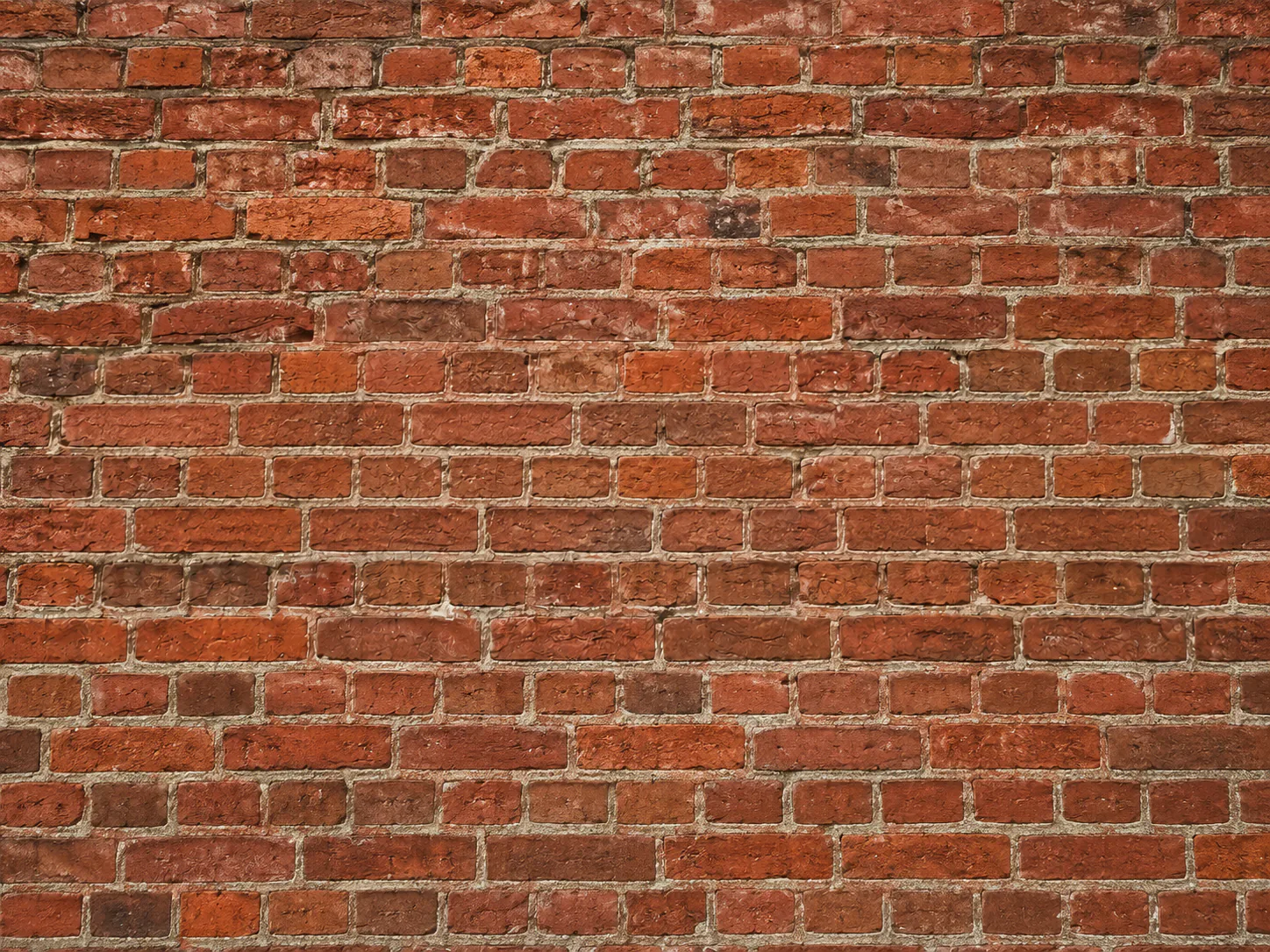

文字不可辨认并不等于背景完全保真。应检查每条砖缝的方向与粗细是否连续,以及砖块是否重复或局部变平。
场景二:人物或衣服边缘附近的文字
当文字靠近人物、商品轮廓或衣服接缝时,要尽可能把重要边缘留在选区外。选区不仅是在告诉工具“删掉什么”,也在明确“哪些内容不能动”。
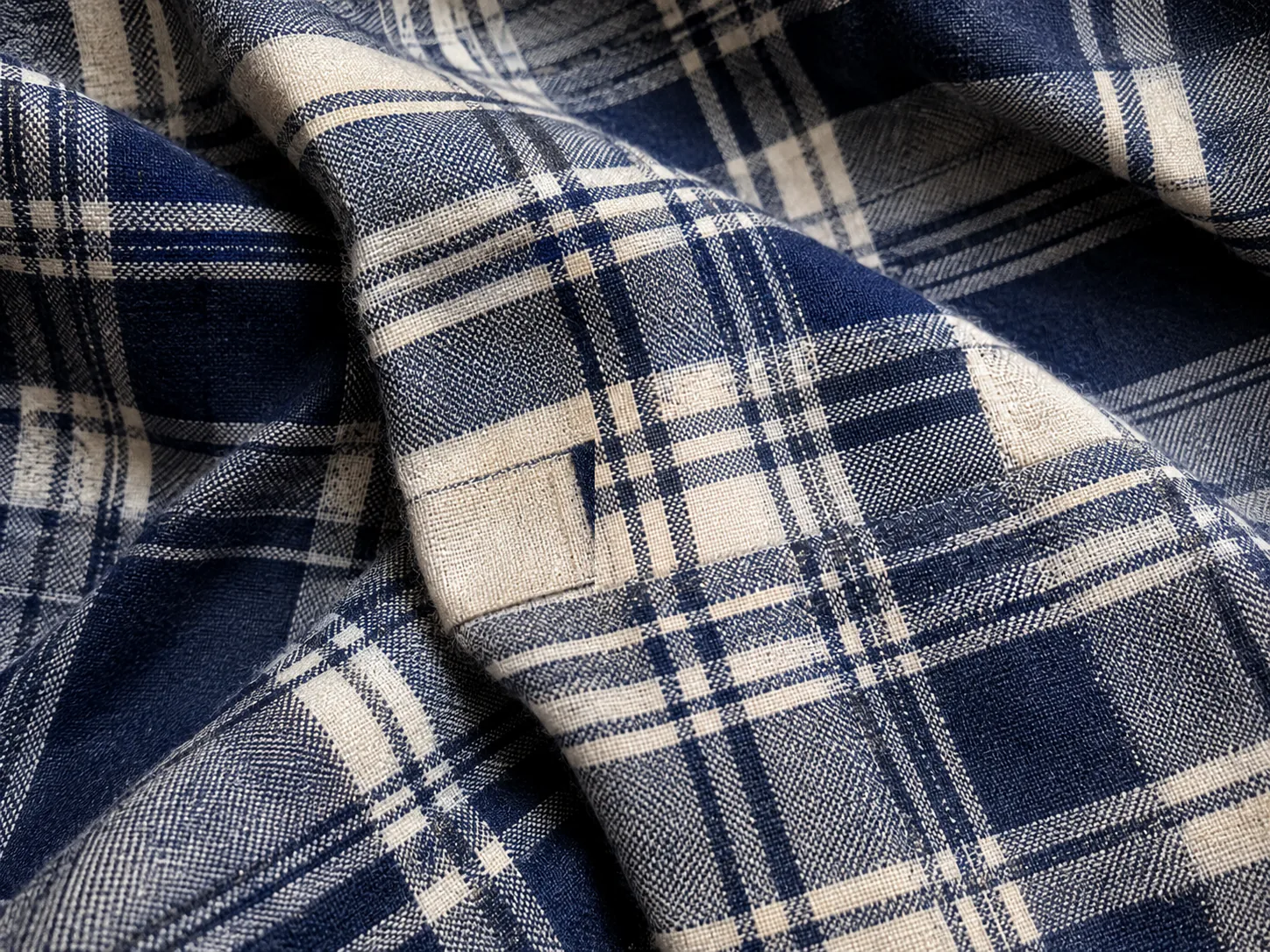
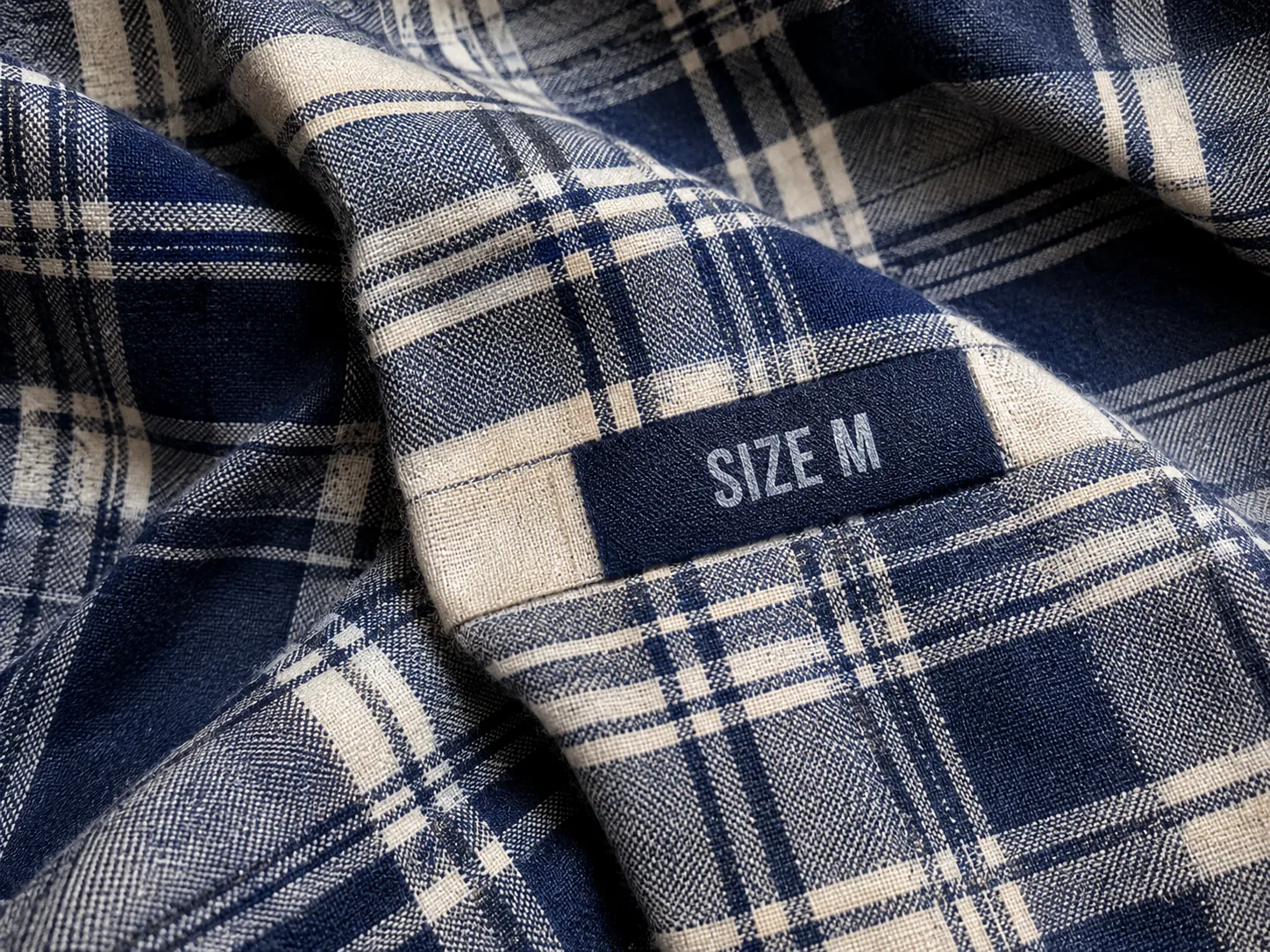
这只是重建测试,不是鼓励移除真实商品信息。请检查横纵格线、褶皱、纤维和缝线。文字直接盖住人脸、复杂衣服或精细线稿时,原像素已经不可见,自动结果可能仍需手工修补。
场景三:照片边角的日期戳
日期和小字幕经常出现在角落。裁剪会丢失构图并改变宽高比,因此对自己有权编辑的照片,局部修复通常更值得先尝试。
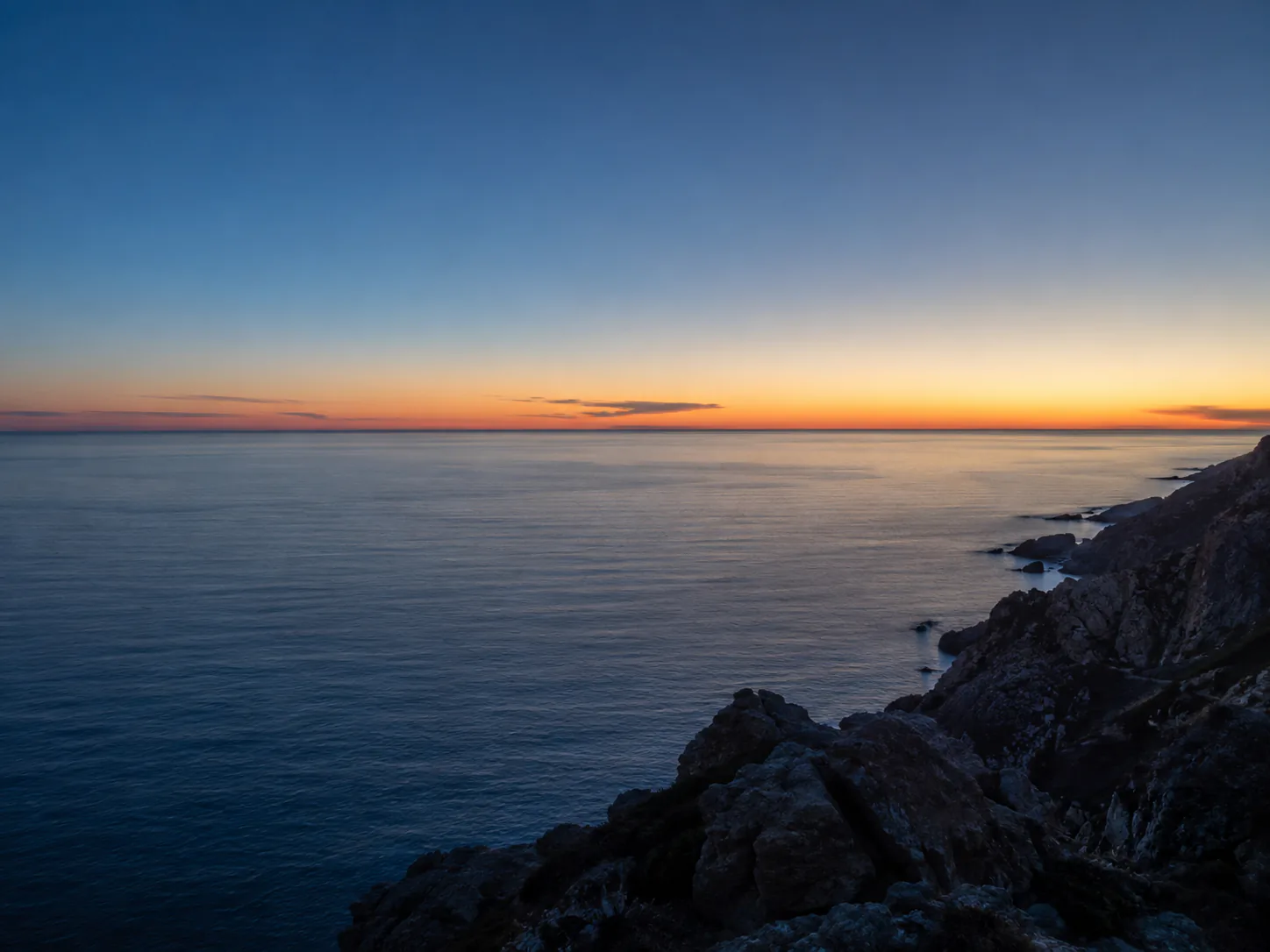
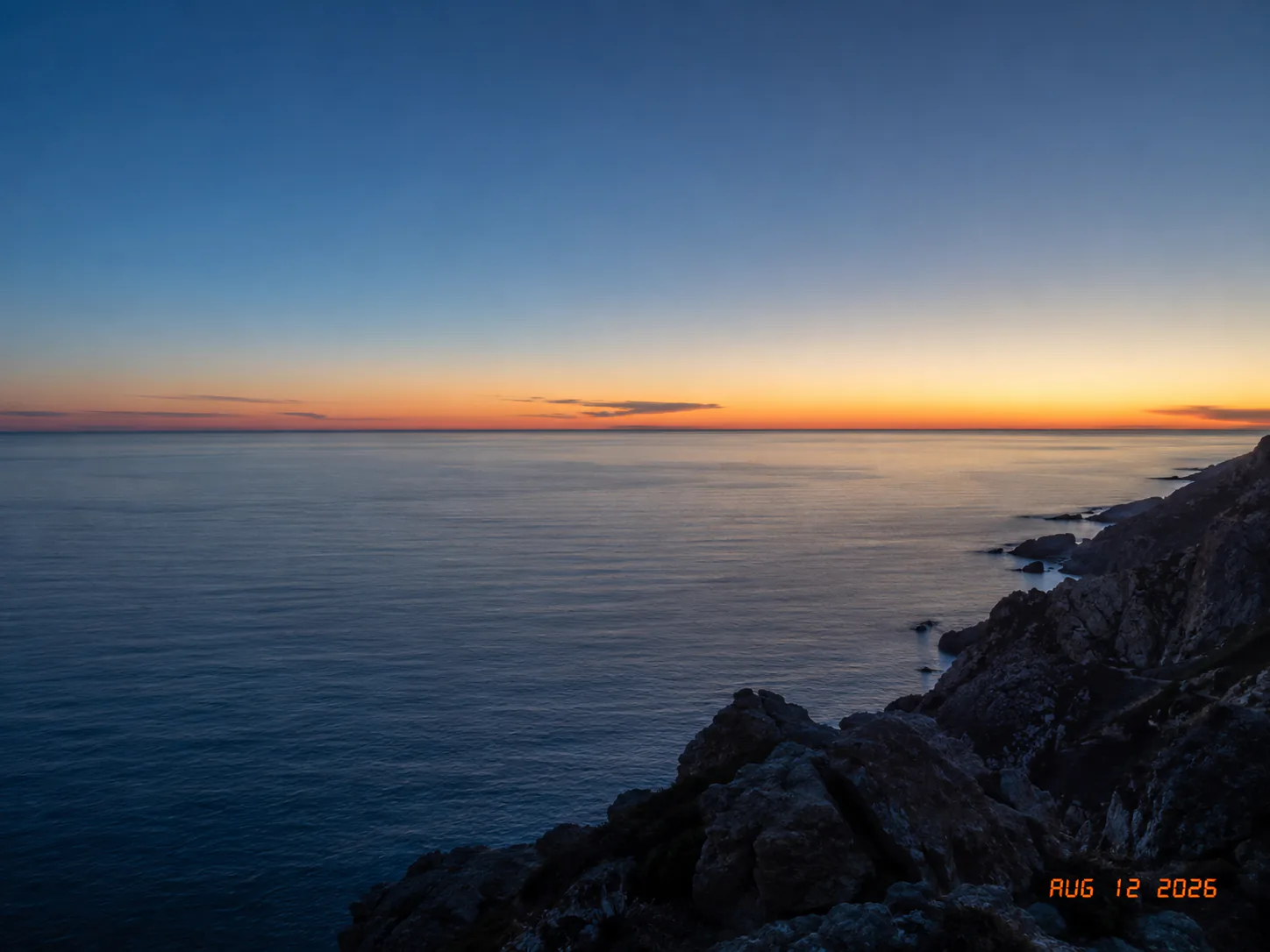
日期压在暗色物体边缘时,清理后要检查轮廓、纹理和阴影。注意角落是否突然变软、岩石是否重复、颗粒是否消失。
这些合成案例如何制作
这些输入图来自一套 10 张的合成展示集,不包含真实用户、品牌、证件、签名或第三方水印。每张结果都由 AI 辅助图片编辑器制作,只去除一个指定文字区域,之后没有人工精修;它们不是经过测试的 RemoveTextPro 生产版本输出。由于文字和背景是一起生成的,并不存在像素级干净参考图,因此这里只检查可见残留、线条连续性、纹理一致性和画布尺寸,而不声称恢复了被遮挡的真实原始像素。这些观察只适用于本组输入,不能保证其他图片得到相同结果。
结果仍然不自然时如何修复
不要重复同一个失败操作,先判断是哪一类问题:
- 背景像雾一样平滑: 缩小选区,不同文字行或不同表面分开处理。
- 直线变弯或消失: 撤销后在线条处分割选区,分别修复两侧。
- 颜色接近但仍有色块: 检查是否漏掉阴影、渐变或半透明字幕底板。
- 文字没了但留下光晕: 稍微扩大选区以包含描边和阴影,但不要覆盖其他细节。
- 整张图都变软: 对比原图与结果的像素尺寸和文件大小,避免再次保存 JPEG,尽量只高质量导出一次。
- 人脸、手或线稿被改变: 不要继续扩大选区。此类隐藏细节可能需要手工编辑和参考图。
不要只看缩略图。缩小会掩盖纹理断层,极端放大又会夸大无关紧要的像素差异。先在 100% 比例检查,再按图片最终使用尺寸查看。
Reddit 研究能说明什么,不能说明什么
为撰写本指南,我们查看了关于文字擦除、图像补全、Magic Eraser、漫画清稿、OCR 蒙版和背景伪影的公开 Reddit 讨论。不同帖子使用的工具和图片并不相同,因此不能证明某一款编辑器在所有场景都最好;它们能证明的是,用户会反复使用“模糊”“无法融合”“背景被改”“线条被删”和“选区不准”来描述失败。
因此,评价去字工具时不能只看文字是否消失,还应看背景保真度与局部控制能力。可信的测试应保留原图,公开文件格式和导出方式,展示可查看细节的前后对比,并保留失败边界,而不是只挑成功样本。
本次参考的公开讨论来自 r/learnmachinelearning、r/StableDiffusion、r/GooglePixel 和 r/computervision。Reddit 样本偏向技术用户和遇到问题后主动发帖的人,因此这些内容应视为反复出现的问题证据,而不是全体用户统计。
常见问题
去除文字时能完全不改变背景吗?
只有在被遮挡的背景能够被可信重建时才可能做到。压平后的图片没有保留文字下方的像素,任何去除方式都只能推断、克隆或重画。纯色和重复纹理通常更容易;人脸、线稿、Logo 和独特物体边缘需要仔细检查,也可能必须手工修补。
为什么 AI 会改动我没有框选的区域?
自动识别可能扩展蒙版,生成式修复也可能参考比可见选区更大的范围。尽量使用最小但完整的手工选区,一次处理一个区域,并把整张结果与原图比较。如果无关细节仍被改变,应改用更局部或手工的修复方式。
去字后保存 PNG 一定比 JPEG 好吗?
PNG 不会增加有损压缩,适合截图、图形、线稿和需要继续编辑的图片,但无法找回 JPEG 已经丢失的细节。照片高质量导出一次 JPEG 也可以有良好效果,真正危险的是反复保存 JPEG。
我应该直接把文字裁掉吗?
只有当文字位于不重要的边缘,而且新的宽高比可以接受时才适合裁剪。裁掉角落日期可能同时损失人物、商品细节或原有构图。局部修复能保留画布尺寸,但会引入背景重建风险,应结合具体图片比较两种方案。
哪些图片最难清理?
文字覆盖在人脸、手部、Logo、复杂衣服、密集树叶、精细线稿或独特商品细节上时最难处理,因为周围像素不足以恢复被遮挡的信息。请把第一次结果当作草稿,保留原图,并在画质要求高时使用手工修补。
好的去字结果不只是“字没了”,而是修复区域的纹理、边缘、光线和压缩特征都与周围一致,而且你已经检查并如实承认了无法自动恢复的部分。