



原图处理后
织物上的大标题
清除活动标题后,重建被覆盖的织物纹理区域。
照片文字清理
在你拥有的照片中框选字幕、日期、标签或文字覆盖层。RemoveTextPro 只重建标记区域,下载干净副本前你可以先检查周围背景。
看看清理后的效果
拖动滑块,对比原图与去除文字后的画面。


JPG、PNG 或 WebP · 最大 10 MB
上传图片后框选文字,工具只重建你选中的区域。
上传前先看看常见的照片清理场景:海报文字、靠近衣物的标签,以及照片边缘的日期印记。
清除活动标题后,重建被覆盖的织物纹理区域。
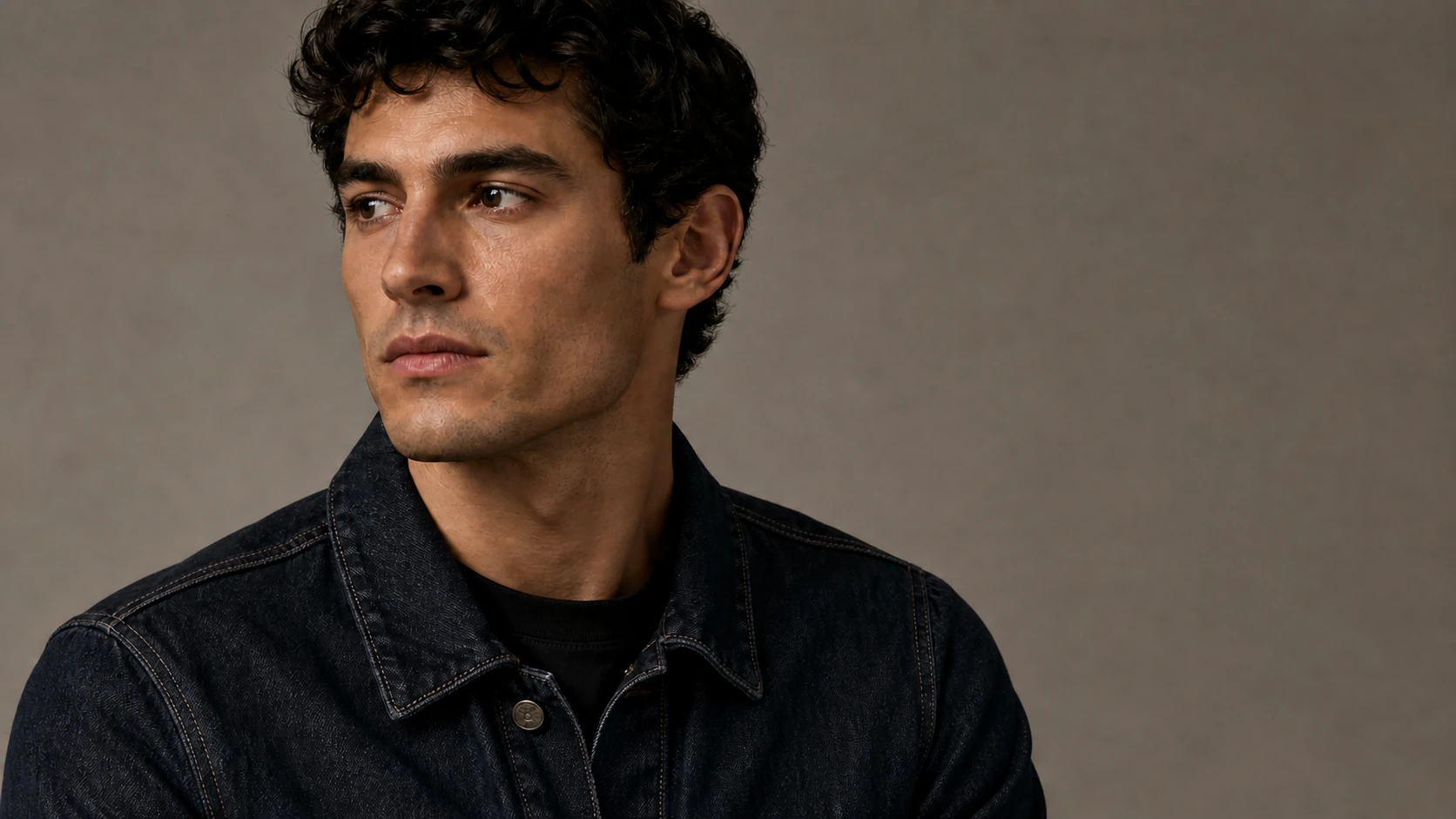
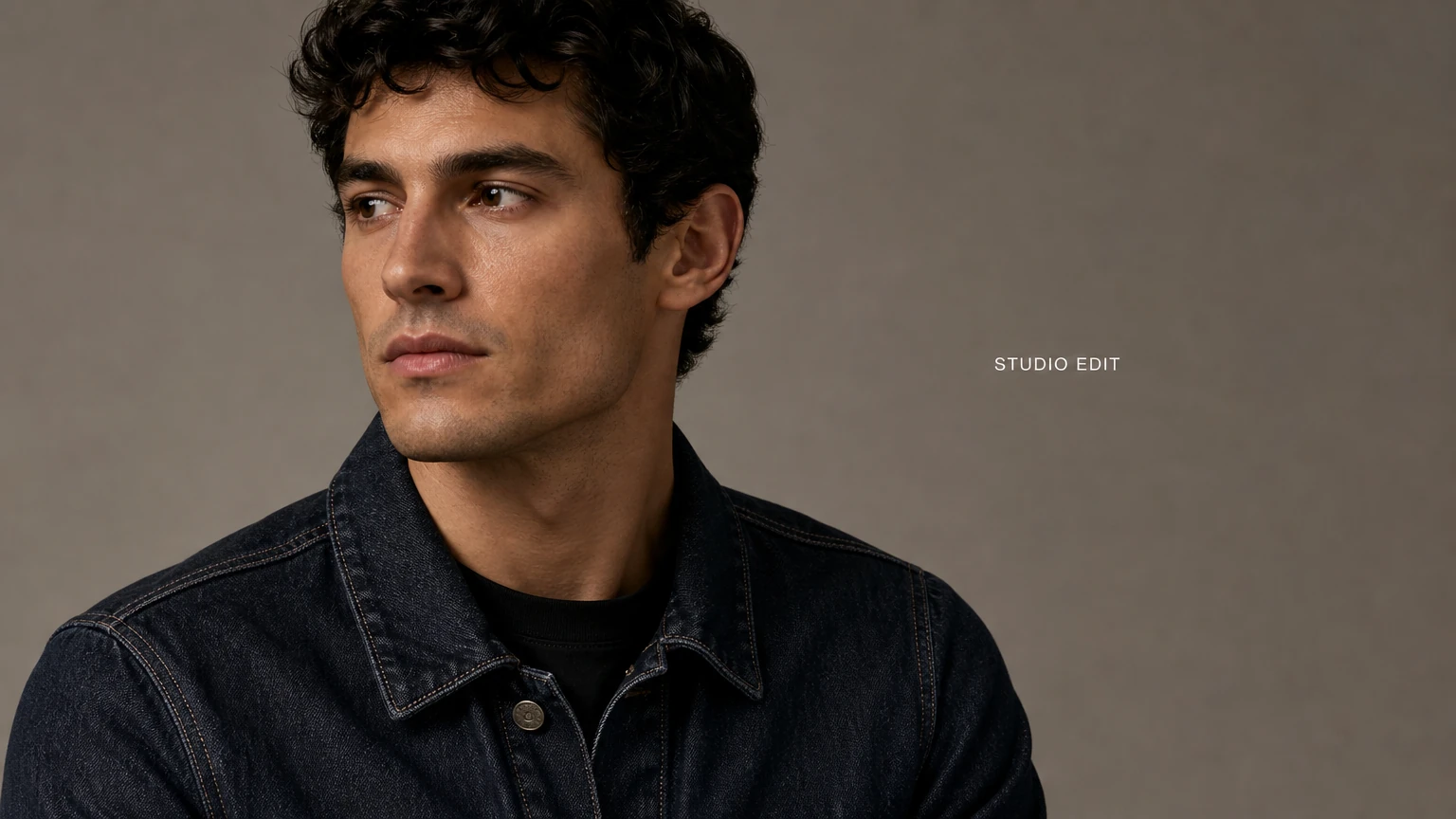
文字靠近缝线、衣领和布料纹理时,要保持框选范围准确。
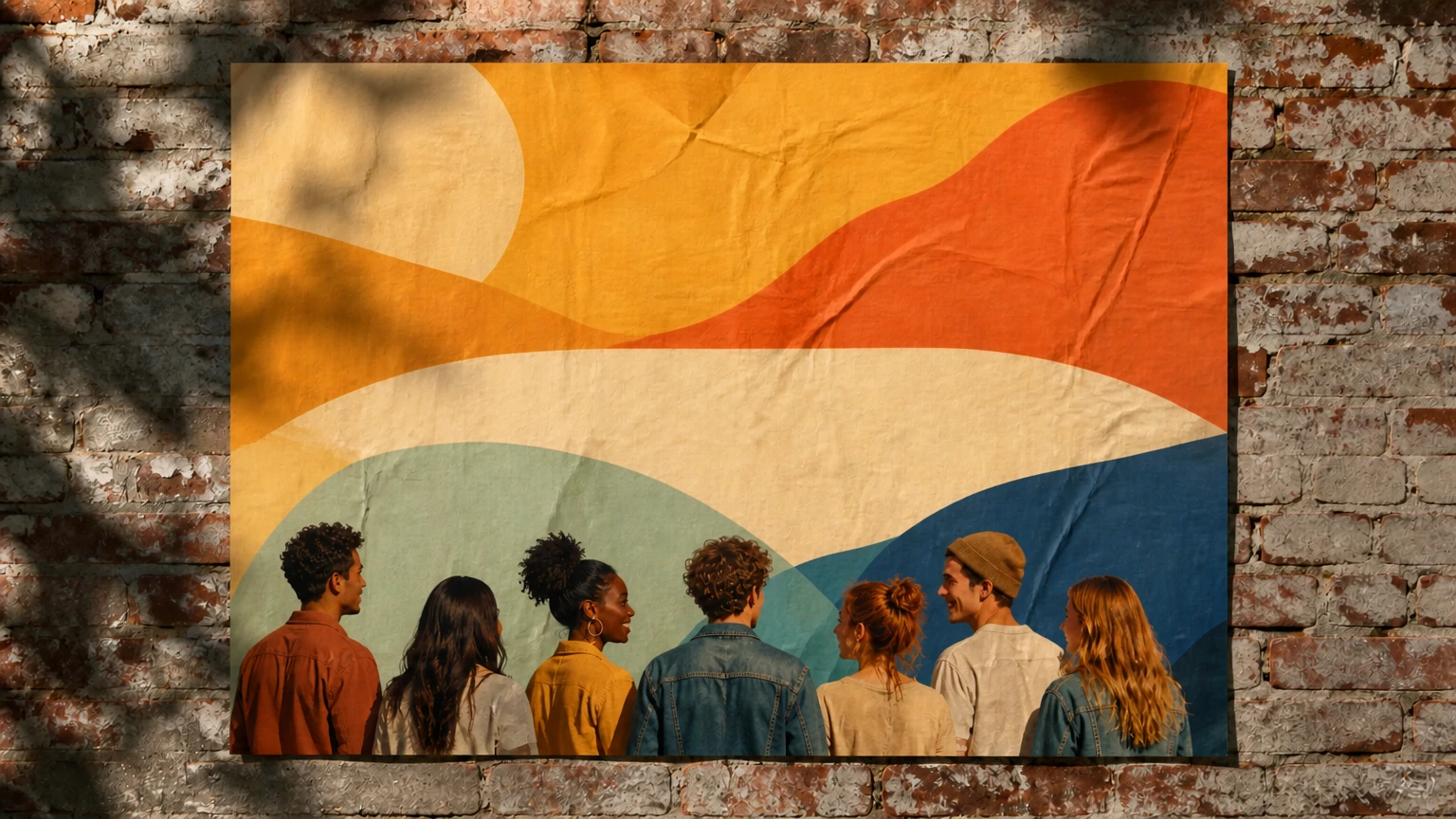
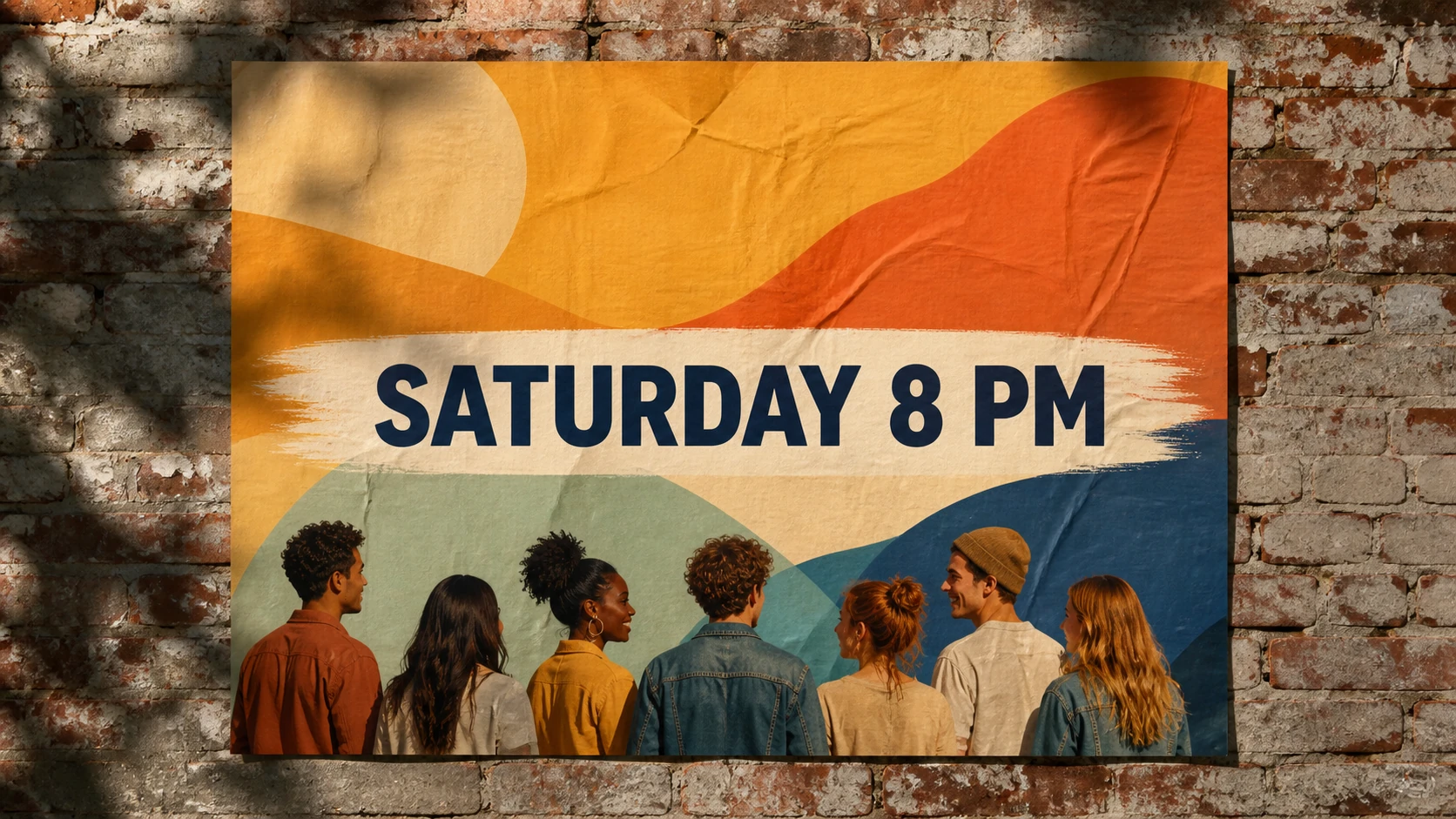
清除醒目海报标题,同时保留纸张折痕和彩色图形。
简单来说
上传一张你拥有的照片,紧贴字幕、日期、标签或文字覆盖层框选,然后让 RemoveTextPro 只重建标记区域。其余画面不会被主动纳入编辑,你可以检查背景后再下载;每天前 2 次成功处理免费。
角落日期、人物旁的标签或底部字幕,常常会成为再次查看照片时最先注意到的东西。裁剪虽然快,却可能同时裁掉人物、背景和原有画面平衡。
可见文字已经成为图片像素的一部分。RemoveTextPro 不会揭开隐藏的原始图层,而是根据未选中的周围内容,在标记区域里生成合理的替代画面。
天空、墙面、纸张、路面和柔和渐变通常比人脸、精细衣物、线稿或重复图案更容易提供背景信息。小范围框选并认真检查是更稳妥的流程。
专注的处理流程
使用一套连续流程:上传副本,只框选文字,再检查重建区域后保存。
保留原始照片不受修改。

避免框入人脸、边缘和无关细节。

若纹理或边框不平整,请尝试更小的选区。
适合精确清理的场景
只要选区足够聚焦并认真检查结果,同一个编辑器可以处理多种可见文字。
清理照片边缘可见的日期或时间,同时保留原始构图。
从你拥有的照片中移除短标题或活动标签,再制作新的授权版本。
清理商品附近的过期价格、尺寸说明或内部标签,不必裁掉商品。
从扫描图中移除简短手写或打印说明,同时保留未修改的档案副本。
更干净的编辑技巧
几个有意识的选择能给模型更多背景信息,也让结果更容易检查。
上传副本,让未修改的原图始终可用,方便之后比较处理前后的差异。
覆盖完整字形、标点和阴影,同时避免框入附近的人脸、边缘或衣物细节。
重复图案和细线稿需要更仔细地看。如果补出来的区域不平整,可以缩小框选后再试一次。
发布或打印前,放大检查选中区域和附近颜色是否自然。
真实能力边界
AI 会根据周围视觉信息重建选中像素,并不能找回被文字遮住的原始像素。
最适合处理字幕、日期印记、标签和较短的文字覆盖层。
复杂纹理、人脸和重复线条需要更仔细地检查。
只编辑你拥有或获授权处理的照片。
FAQ
了解图片去字工具能处理什么,以及保存前应该检查哪些内容。
字幕、日期印记、标签、短句和其他已经合成到图片里的文字都适合作为起点。工具处理的是你框选的像素,并不是可编辑的文字图层。
模型会根据你画出的区域处理,因此框选越小,通常越能保护周围画面。发布前请始终检查结果。
支持 JPG、PNG 和 WebP,单张图片最大 10 MB。更大的文件需要先缩小后再上传。
可以尝试,但人脸、边框和细小商品细节会让重建更困难。请尽量缩小选区,并仔细检查结果。
目前每天前 2 次成功处理免费,具体使用条件以编辑器当前显示为准。请保留原图,并在发布前检查结果。
上传的原图和结果仅保存在私有任务存储中,用于处理、检查和下载。每个任务会在上传后 24 小时过期;过期后将无法再通过本服务访问,相关任务文件会在下一次清理中删除。请勿上传敏感图片,并且只编辑你有权使用的文件。
相关工具与指南
上传一张你拥有的照片,紧贴字幕、日期、标签或文字覆盖层框选,然后让 RemoveTextPro 只重建标记区域。其余画面不会被主动纳入编辑,你可以检查背景后再下载;每天前 2 次成功处理免费。